Evaluación de soft-skills de Hirint, paso a paso
Aprende a enviar la evaluación desde Viterbit, cómo la vive tu candidato y dónde consultar los 5 informes que se generan al finalizar.

Cómo lanzar la evaluación en Viterbit
Tienes cuatro formas de enviarla. Elige la que mejor encaje con tu proceso: todas abren la misma ventana de configuración.
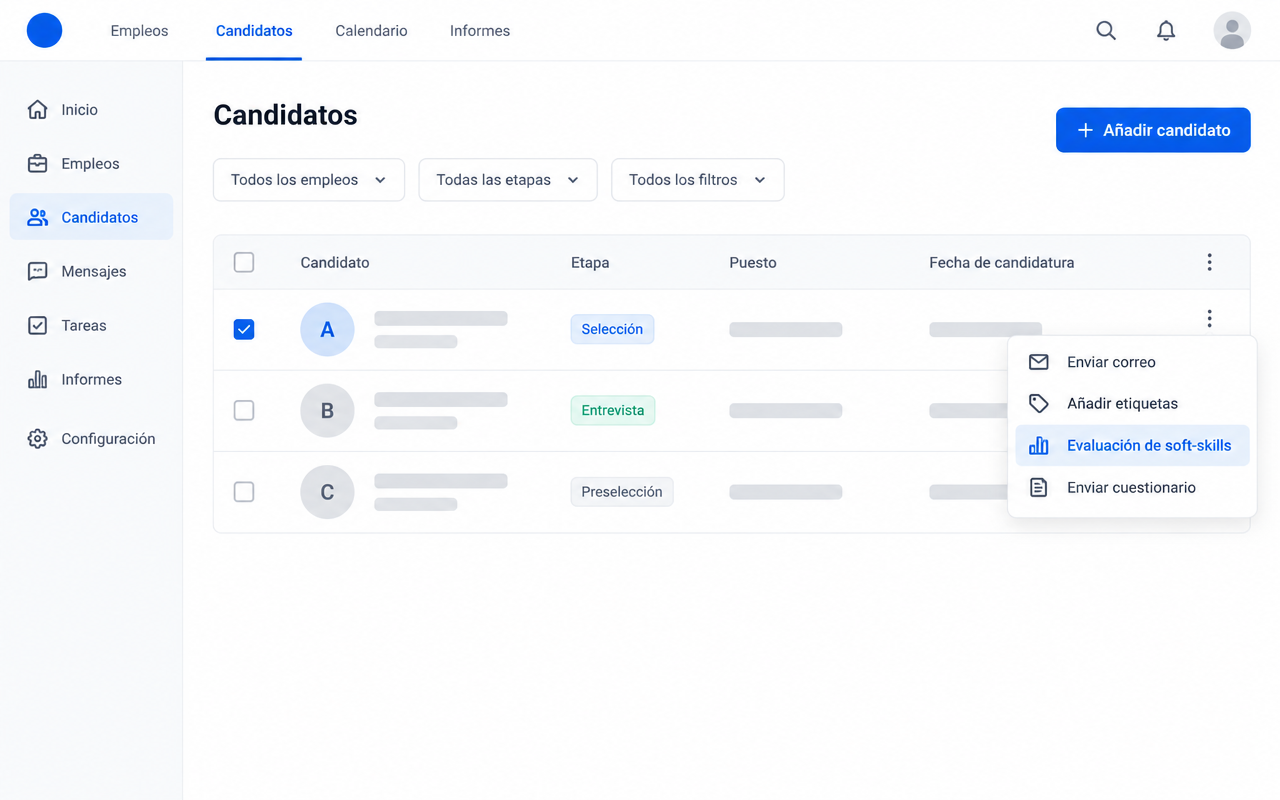
Desde Candidatos (acción masiva)
- 1Entra en el apartado Candidatos.
- 2Selecciona uno o varios candidatos.
- 3Abre el menú de acciones masivas.
- 4Pulsa «Evaluación de soft-skills».
Ideal para enviar la prueba a muchas personas a la vez, sin entrar en cada ficha.
Desde una Oferta (acción masiva)
- 1Entra en la oferta correspondiente.
- 2Selecciona los candidatos dentro del proceso.
- 3Abre el menú de acciones del contexto de oferta.
- 4Selecciona «Evaluación de soft-skills».
Práctica cuando trabajas directamente sobre el proceso activo de una vacante.
Como automatización del flujo
- 1Accede al Flujo de Contratación de la oferta.
- 2Localiza la etapa donde quieres disparar la prueba.
- 3Añade una nueva acción automatizable.
- 4Selecciona «Evaluación de soft-skills».
Útil si todos los candidatos que llegan a una etapa deben recibir la misma prueba, sin excepciones.
Desde la ficha del candidato
- 1Abre la ficha del candidato.
- 2Entra en la pestaña Mensajes.
- 3Pulsa «Insertar elemento».
- 4Selecciona «Evaluación de soft-skills».
Perfecta para envíos puntuales donde quieres revisar y personalizar el mensaje antes de mandarlo.
Tip
Si quieres estandarizar el proceso, configúralo como automatización en la etapa adecuada del flujo: así cada candidato que llegue a esa fase recibe la prueba automáticamente.
Configura y envía la prueba
1. Elige el perfil a evaluar
En la ventana de configuración seleccionas la plantilla o perfil del puesto que se usará para comparar los resultados.
2. Elige el canal de envío
La prueba puede enviarse por email o por WhatsApp, según lo que prefieras para cada proceso.
3. Personaliza el mensaje
Si envías desde Mensajes, puedes insertar el enlace dinámico de la evaluación dentro del texto y adaptar la comunicación al candidato.
Ten en cuenta
No elimines ni modifiques el enlace dinámico de la evaluación al redactar el mensaje: si desaparece, el candidato no podrá acceder a la prueba.
Ten en cuenta
Cada enlace es único y personal para el candidato al que se envía. No copies y pegues el enlace de un mensaje para reenviárselo a otra persona: sus respuestas se registrarían en el perfil del candidato original. Para enviar la prueba a otra persona, lánzala de nuevo desde Viterbit.
Así recibe el candidato el mensaje
Tienes una evaluación pendiente
Hola, [Nombre del candidato]
Has sido preseleccionado para el proceso de [Puesto]. Esta prueba nos permitirá conocerte y que te conozcas mejor. La duración es de aproximadamente 15 minutos…
[Enlace a la evaluación]
El enlace se inserta como elemento dinámico y se convierte en un acceso directo a la prueba en el mensaje recibido.
Tip
Aprovecha el mensaje para avisar al candidato de que necesita unos 15 minutos sin interrupciones: llegará mejor preparado y habrá menos pruebas incompletas.
Cómo vive la prueba tu candidato
La prueba se realiza en Hirint. Al pulsar el enlace del mensaje, el candidato recorre estas pantallas:
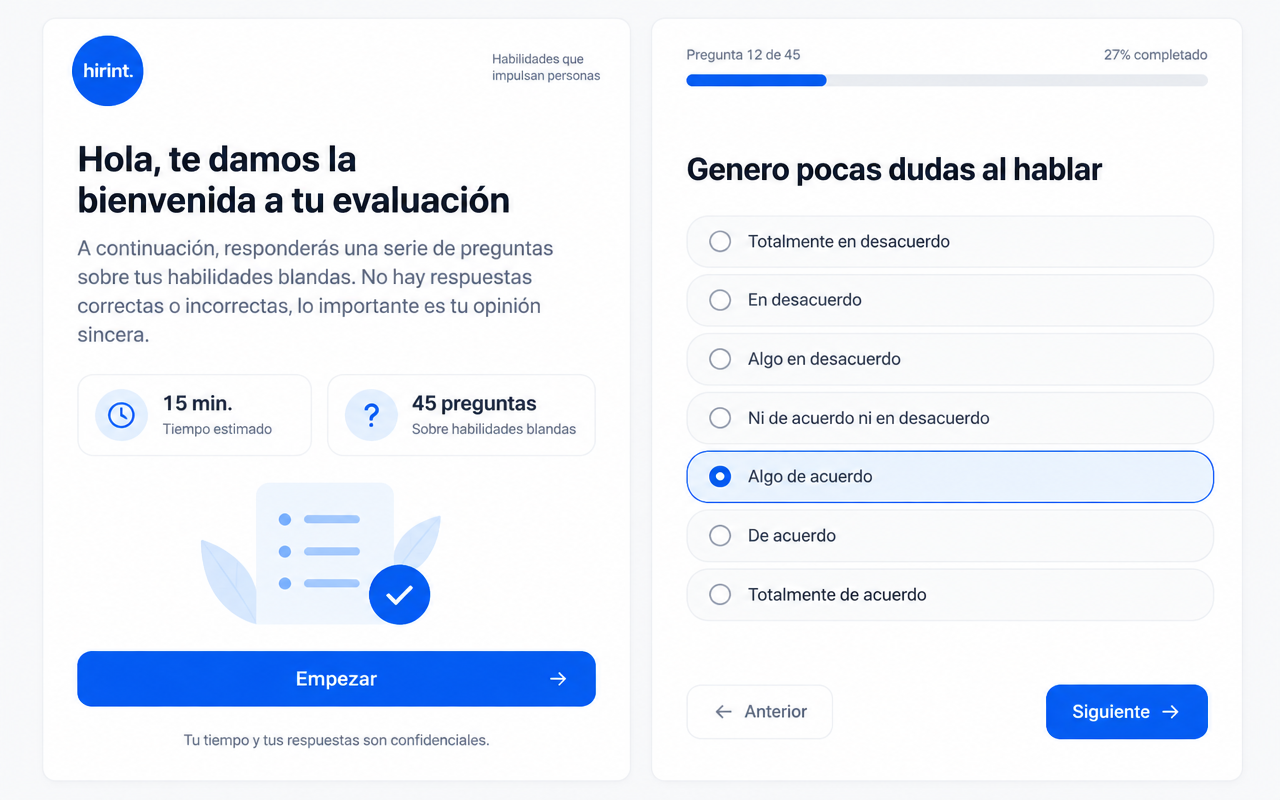
1. Bienvenida
Resume la duración estimada (≈15 min), el idioma y el bloque a completar. Debe aceptar los términos y la protección de datos.
2. Instrucciones
Se explica que verá afirmaciones sobre el trabajo y que no hay respuestas correctas: solo contestar con sinceridad. 45 preguntas.
3. Pregunta de ejemplo
Antes de empezar, una pregunta de práctica muestra el formato de respuesta en una escala del 1 al 7.
4. Prueba y cierre
Las preguntas avanzan automáticamente. Al terminar puede responder un formulario opcional y anónimo de mejora.
Ten en cuenta
Una vez que el candidato empieza a contestar, no puede abandonar la prueba ni retroceder: debe completarla en una sola sesión. Recomiéndale un espacio tranquilo y sin interrupciones antes de enviarla.
Tip
Si un candidato no recibe el enlace, revisa primero su carpeta de spam y que su email o teléfono en Viterbit estén correctos antes de reenviar la prueba.
Dónde consultar el resultado en Viterbit
Ruta de consulta
- 1Abre la ficha del candidato.
- 2Entra en la pestaña Preguntas.
- 3Abre el bloque Talent Assessment.
Ahí verás la puntuación, la plantilla utilizada, el estado y las fechas de envío y finalización.
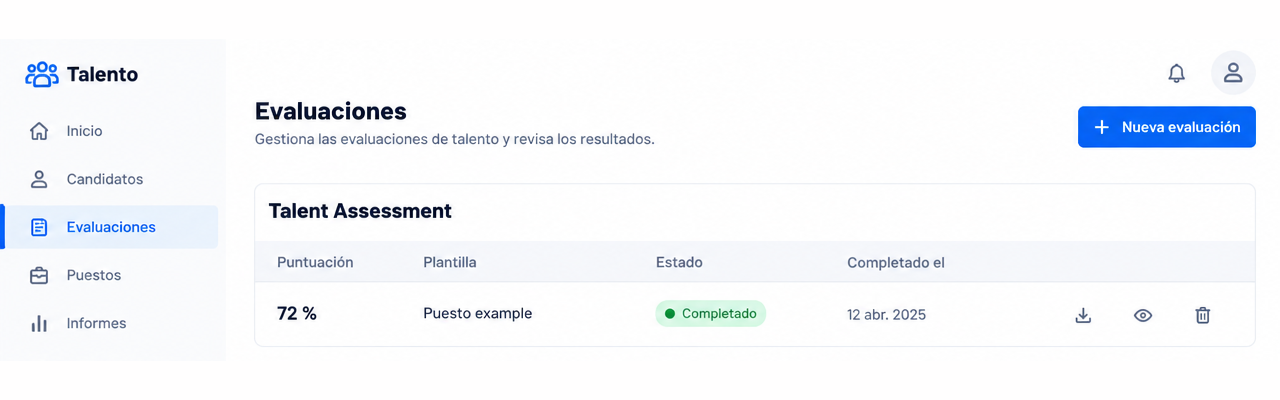
?Evaluación pendiente
Mientras el candidato no termina, la fila muestra el estado «Enviado», la puntuación con un «?» naranja y «Completado el» vacío (—). No hay informe disponible todavía: solo esperar.
Evaluación completada
Al terminar, el estado pasa a «Completado», aparece la puntuación en % y la fecha y hora de finalización. Entonces ya puedes descargar o ver el informe.
3 acciones sobre el resultado
Descargar informe
Descarga el informe final asociado al assessment.
Ver informe
Abre el informe directamente en Hirint.
Eliminar
Borra el resultado registrado si necesitas retirarlo del perfil del candidato.
Tip
Para usar «Ver informe» necesitas tener la sesión iniciada en Hirint. Si te pide credenciales, inicia sesión primero y vuelve a abrir el informe.
Ten en cuenta
«Eliminar» borra el resultado de forma permanente. Si solo quieres sacarlo de una candidatura concreta, valora antes si basta con descargar el informe para conservar una copia.
Tips y avisos clave
Lo esencial para que las evaluaciones salgan bien a la primera.
Tips
- Estandariza el proceso con una automatización en la etapa adecuada del flujo: cada candidato que llegue recibirá la prueba solo.
- Avisa al candidato de que necesita unos 15 minutos sin interrupciones: llegará mejor preparado.
- Si no recibe el enlace, revisa primero su carpeta de spam y que su email o teléfono sean correctos antes de reenviar.
- Para usar «Ver informe», inicia sesión en Hirint primero y vuelve a abrir el informe.
Ten en cuenta
- No elimines ni modifiques el enlace dinámico del mensaje: sin él, el candidato no puede acceder a la prueba.
- Cada enlace es único: no lo reenvíes a otra persona, porque sus respuestas se registrarían en el perfil del candidato original.
- La prueba se completa en una sola sesión y sin retroceder: recomienda un espacio tranquilo.
- «Eliminar» borra el resultado de forma permanente: descarga antes una copia si quieres conservarla.
- Comparte con el candidato únicamente su perfil (candidate.pdf); el resto de informes son material interno.
Los 5 documentos que se generan
Al descargar el informe obtienes un ZIP con 5 PDF. Cada uno responde a una pregunta distinta sobre el candidato. Los ejemplos que ves están anonimizados.
Informe de Devolución al Candidato
candidate.pdf
- ¿Para quién es?
- El propio candidato o persona evaluada.
- Enfoque
- Redactado en segunda persona («tú»), positivo y constructivo. No incluye porcentajes de descarte ni métricas internas.
- Contenido
- Mapa de polos de comportamiento: tendencias naturales y puntos de anclaje.
- Uso
- Dar feedback transparente y formativo cuidando la experiencia del candidato (Candidate Experience).
Es el único informe pensado para compartir con el propio candidato.
Informe Resumido
summarized.pdf
- ¿Para quién es?
- Recruiters, responsables de selección y mandos intermedios.
- Enfoque
- Vista ejecutiva: sintética, visual y directa.
- Contenido
- Porcentaje global de ajuste al puesto, índice de sinceridad (validación psicométrica) y semáforo de competencias (verde, amarillo, rojo).
- Uso
- Perfecto para cribas rápidas o reuniones de seguimiento.
Informe Detallado de Competencias
detailed.pdf
- ¿Para quién es?
- Evaluadores técnicos y responsables del proceso en fases avanzadas.
- Enfoque
- Técnico y fundamentado en psicología organizacional.
- Contenido
- Puntuación exacta competencia por competencia frente al rango exigido, gráfica de posición/potencial y descripción conductual extensa en el entorno laboral.
- Uso
- Tomar decisiones de contratación meditadas o justificar la elección de finalistas.
Guía de Entrevista por Competencias
interview.pdf
- ¿Para quién es?
- Entrevistadores (recruiter, hiring manager o líder de equipo).
- Enfoque
- Práctico y estructurado bajo la metodología STAR (Situación, Tarea, Acción, Resultado).
- Contenido
- 3 preguntas personalizadas por cada soft skill evaluada (adaptadas según la puntuación obtenida) y pautas de observación.
- Uso
- Guion durante la entrevista presencial u online para estandarizar el proceso y evitar sesgos.
Brecha de Habilidades y Plan de Desarrollo
skillgap.pdf
- ¿Para quién es?
- Hiring managers, equipo de People/HR y líderes directos tras la incorporación.
- Enfoque
- Analítico y orientado al desarrollo continuo.
- Contenido
- Cuantificación matemática de la distancia (gap) entre lo que exige el puesto y lo mostrado en la prueba, con planes individuales de acción para cerrar cada brecha.
- Uso
- Diseñar el plan de onboarding, definir formación o gestionar promociones internas (upskilling / reskilling).
¿Cuál uso en cada momento?
- Feedback al candidato: candidate.pdf.
- Criba rápida y % de ajuste: summarized.pdf.
- Análisis a fondo y decisión final: detailed.pdf.
- Guion de preguntas en la entrevista: interview.pdf.
- Onboarding y desarrollo: skillgap.pdf.
Ten en cuenta
Los informes contienen datos de evaluación sensibles. Comparte con el candidato únicamente su perfil; el resto de documentos (detalle, brechas, guía de entrevista) son material interno del equipo de selección.
Resumen rápido
| Paso | Dónde |
|---|---|
| Lanzar la prueba | Candidatos u Ofertas (acción masiva), Flujo de Contratación (automatización) o Ficha del candidato → Mensajes → Insertar elemento. |
| Configurar envío | Ventana de configuración: perfil a evaluar + canal (email o WhatsApp). |
| Candidato | Recibe el enlace, acepta términos y completa 45 preguntas en una sola sesión (≈15 min). |
| Consultar | Ficha del candidato → Preguntas → Talent Assessment. |
| Trabajar el resultado | Descargar informe, Ver informe (con sesión en Hirint) o Eliminar. |
¿Dudas con una evaluación concreta? Consulta esta guía o contacta con el equipo de soporte.